Mettre en place les destinataires
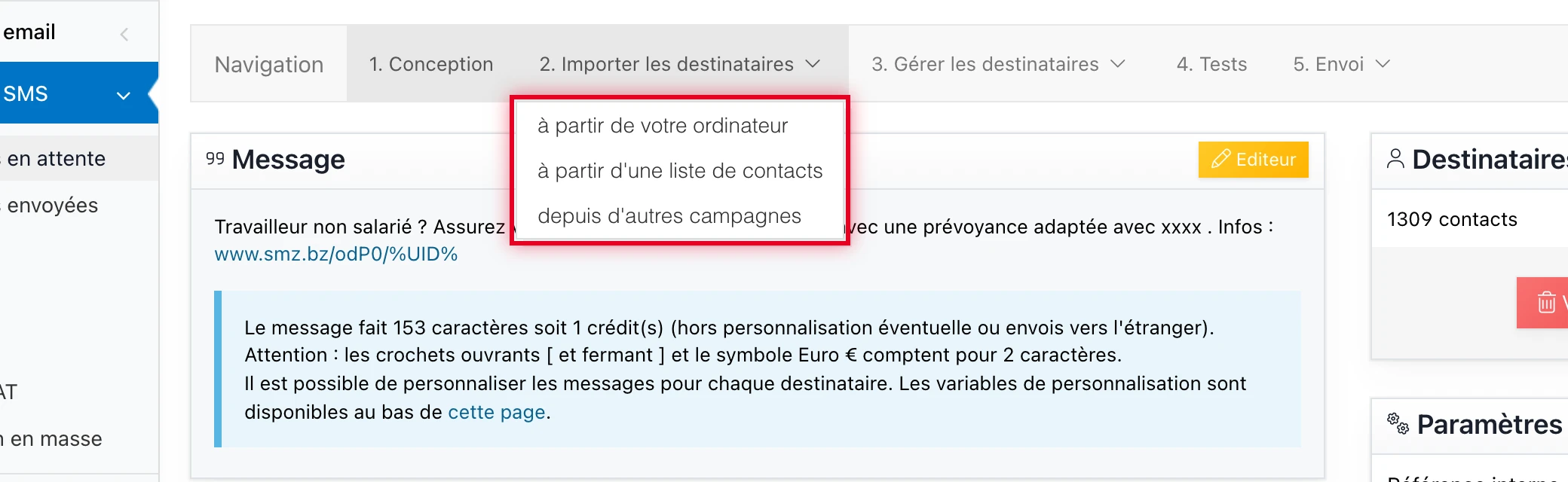
Pour insérer vos contacts, allez dans l’onglet “importer les destinataires”. Deux possibilités s’offrent à vous : “à partir d’un fichier” ou " à partir d’une liste de contacts".
Importer à partir d’un fichier
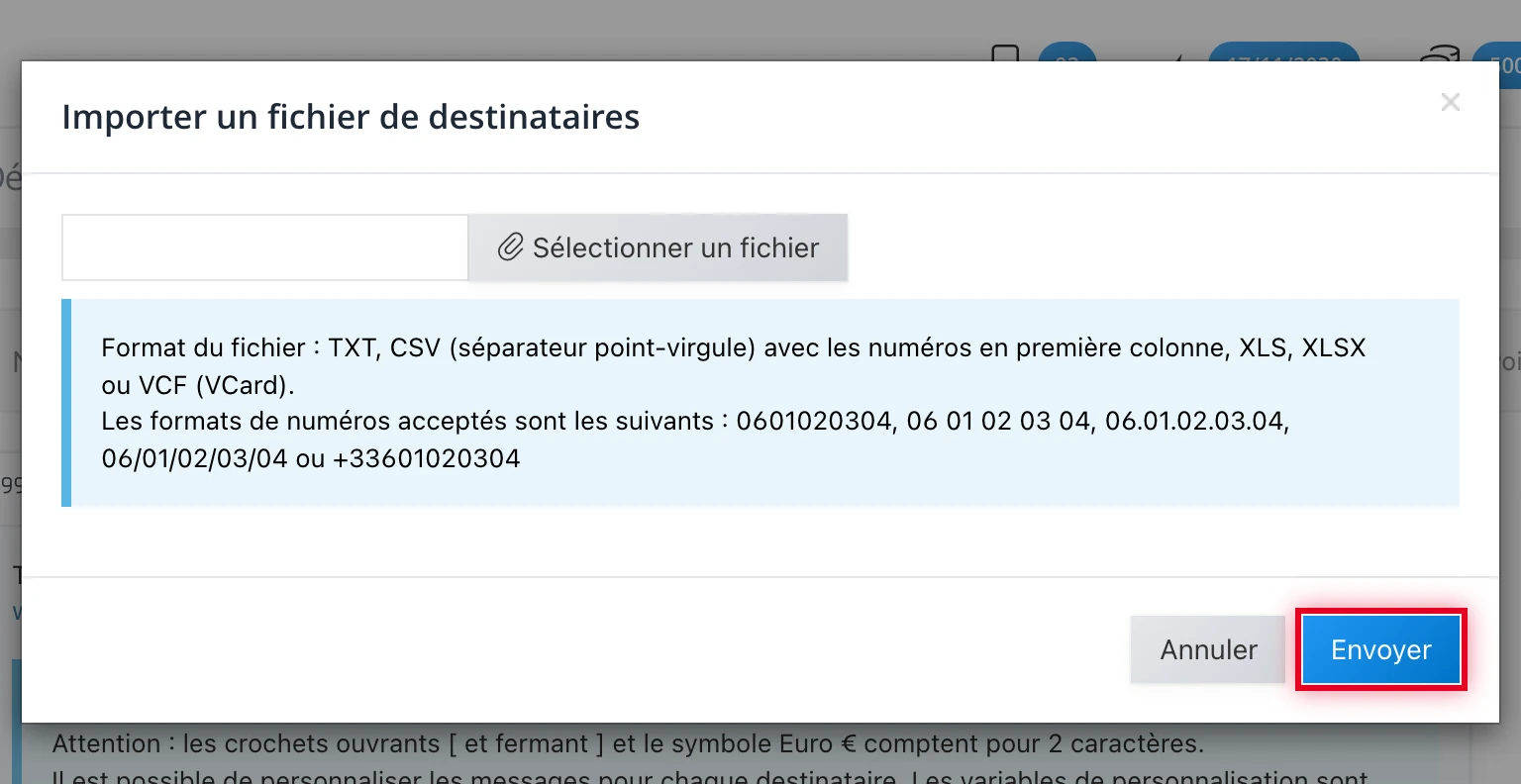
Lorsque vous sélectionnez “à partir d’un fichier”, une fenêtre s’ouvre, sélectionnez votre fichier dans votre ordinateur puis cliquez sur “Envoyer”. Vous devez importer votre fichier de destinataires dans un format txt, csv, xls, xlsx ou vsf. Notez que les numéros de téléphone de vos contacts doivent se trouver impérativement dans la première colonne.
Importer à partir d’une liste de contacts
Pour importer vos contacts “à partir d’une liste de contacts”, il vous faut au préalable avoir créer des listes hébergées dans le module Base de donnée. Une fois ces listes crées, il vous suffit de sélectionner la listes souhaitez, puis de l’importer dans votre campagne avec l’onglet “injecter la sélection dans le fichier de la campagne”.
Importer plusieurs fichiers
Vous pouvez importer plusieurs fichiers les uns à la suite des autres, que ce soit à partir des listes de contacts hébergés ou des fichiers de votre ordinateur. A moins que vous ne cliquiez sur « Vider le fichier » les contacts s’ajouteront les uns aux autres.
Vous retrouverez toutes les importations de votre campagne dans la partie “gérer les destinataires” puis “historique”.